菜单 技艺学习素材网

Adobe CameraRaw V18.1—16.4版本

最低下载权限:不限会员
上传时间:2026-01-27 14:44:09
点击次数:
复制本文链接
咨询客服VX:13618550406 ;QQ:84661286
资源详情 下载地址 收藏 (已有 人收藏)

  • 编号:2448
  • 大小:1.68GB
  • 等级:

  • Adobe Camera Raw是photoshop用户不可或缺的一款增效工具。这款功能卓越的增效工具始终保持更新,以兼容更多相机型号

    并融入最新功能。它能够迅速处理RAW文件,无论是哪种数码相机生成的RAW格式,Adobe Camera Raw都能轻松应对,展现出

    其无比强大的处理能力。

    软件特色

    1.调整曝光

    打开文件。云雾满盈的山巅是这幅照片的主体,所以我们首先对此进行调整,稍后再处理天空。将曝光设置为+0.30,提高画面整

    体亮度,然后将填充亮光设置为+19,显示远山的更多细节。

    2.调整反差

    接下来我们对画面从暗到亮的整体影调进行调整。首先将黑色设置为10,压暗前景岩石部分的阴影。然后将对比度设置为+41,提

    高雾霭亮度,增大其与中间调之间的反差。

    3.色彩与细节

    将自然饱和度设置为+57,如许做能增强前景中暖黄色秋草及后台中青山等景物的色彩饱和度,使照片中的不同景致的纹理更加凸起。

    将色温滑块移动至5600,给冷色的后台适当增添一丝暖调。

    4.添加渐变滤镜

    在拍摄时,如果能够完整反映天空细节,我们需要大幅缩小光圈。但这么做会使得背光的风物漆黑一片。选择渐变滤镜,将曝光设置

    为-2.15,对比度设置为-30。

    5.勾勒渐变

    在画面正上方单击,按住鼠标竖直向下拖动至山顶位置,创建渐变滤镜。如许做可以起到压暗天空,还原天空潜匿色彩及细节的目的。

    此外,如许做还能适当压暗远景处的层峦叠嶂,使其在画面中更加凸起。

    6.选择性调整

    从顶部的工具栏中选择调整画笔,将曝光设置为+0.35,尺寸设置为6,成仙设置为56。然后,提亮前景的碎石路。如许做能起到指导

    观众视线的感化。需要时,可以利用键盘上的“[”、“]”键调整笔刷大小。

    7.提亮雾气

    在调整画笔面板中选择新建选项,将曝光设置为+0.10,然后对远处的雾气进行调整,适当提高其亮度。随着雾气亮度提高,较暗的山

    峦显得愈加凸起。

    8.移除感光器污点

    选择缩下班具将画面放大至100%,然后选择污点去除工具,半径设置为4。按住空格键拖动画面,寻找画面中的感光器污点,在污点

    位置单击,利用附近的干净区域替代污点。

    9.收拾垃圾

    将污点去除类型设置为仿制,半径设置为10。在前景石头路上的垃圾处单击,生成一个红色的仿制圆圈。然后将绿色的取样圆圈拖动

    至干净的草地,取样点中的草地将会笼盖原先画面中的垃圾。

    10.降低噪点

    将画面放大至100%,如许有助于我们更加有用的判定画面降噪结果。选择细节调板,将削减杂色中的敞亮度选项设置为25,移除画

    面颗粒。接下来将色彩选项设置为100,移除色彩噪点。

    11.调整构图

    从工具栏中选择拉直工具,沿着地平线从左到右拉一条直线,使画面平整。然后我们根基调板,将饱和度滑块设置为+17,对画面整

    体色彩进行最后的强化。

    12.自然饱和度

    利用饱和度滑块来增强照片RAW图像的色彩饱和度时,很容易造成画面过饱和。自然饱和度滑块只对画面中饱和度较弱的色彩进行调

    整,能避免这一问题的泛起。此外,该选项对于风光照中常见的绿色或蓝色等色彩控制结果也更为独到。

    13.渐变滤镜

    渐变滤镜和传统摄影滤镜近似,能帮助我们提亮或压暗画面中的指定区域。人们在拍摄黑白照片时,每每利用不同色彩的滤镜放在镜

    头前,对特定色彩明暗进行控制。比如说,红色滤镜可以压暗画面中的蓝色部分,使白云更加凸起。


    Adobe Camera Raw:Adobe Camera Raw是Photoshop用户不可或缺的一款增效工具。这款功能卓越的增效工具始终保持更新,以

    兼容更多相机型号并融入最新功能。它能够迅速处理RAW文件,无论是哪种数码相机生成的RAW格式,Adobe Camera Raw都能轻松

    应对。


    安装方法
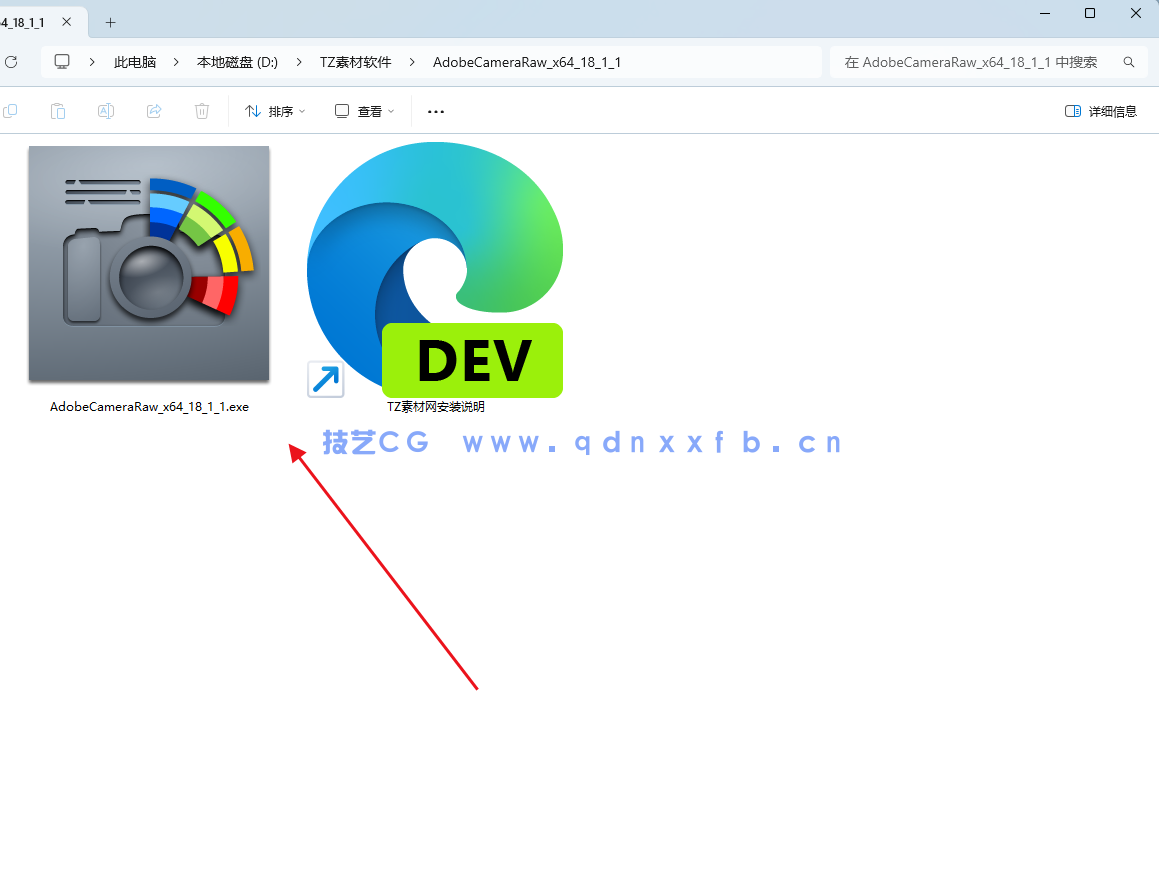
    第1步
    1.解压压缩包文件
    2.双击运行安装程序
    Adobe CameraRaw   V18.1—16.4版本(图1)
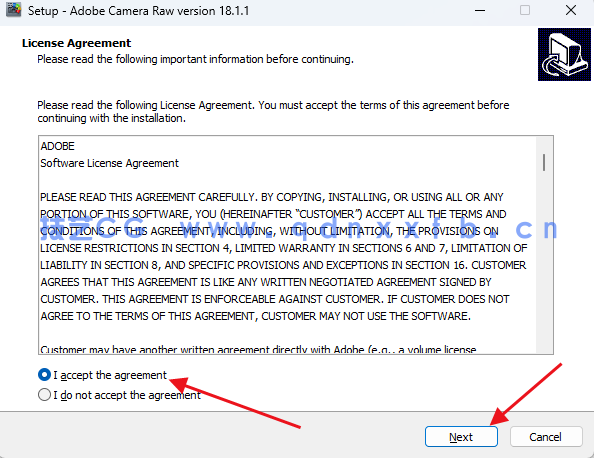
    第2步
    勾选 我同意许可
    点击 Next
    Adobe CameraRaw   V18.1—16.4版本(图2)
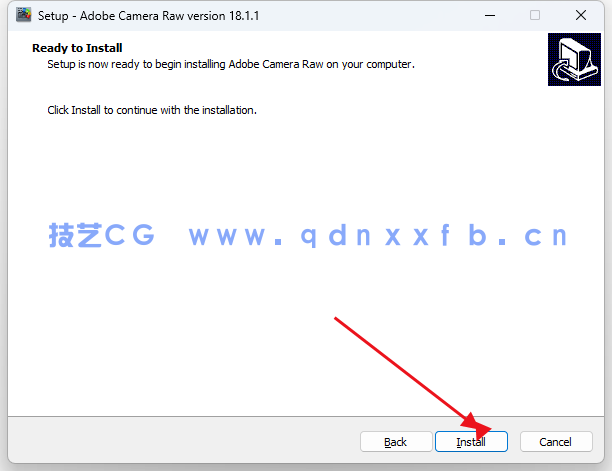
    第3步
    点击Install
    Adobe CameraRaw   V18.1—16.4版本(图3)
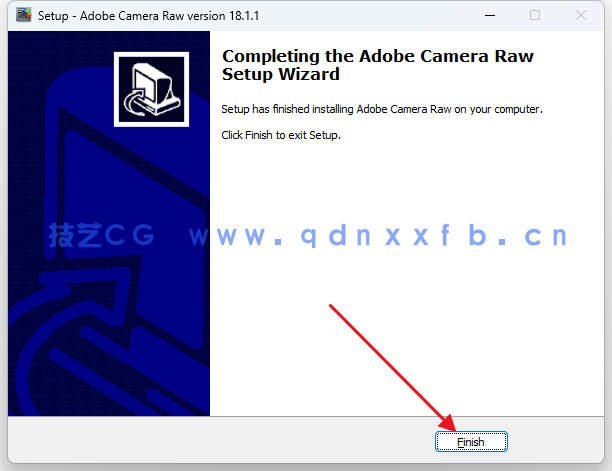
    第4步
    点击Finish
    Adobe CameraRaw   V18.1—16.4版本(图4)
    第5步
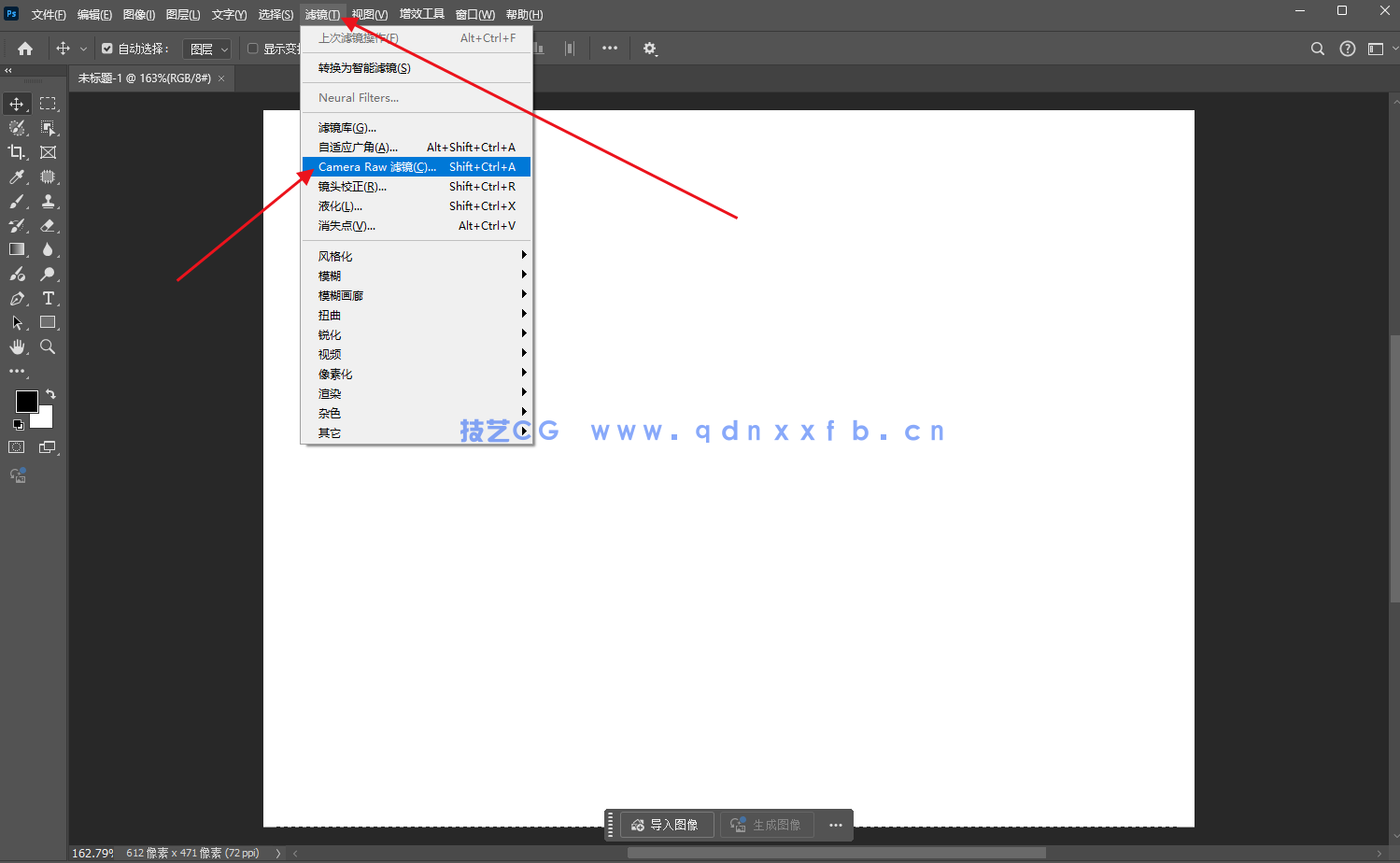
    打开PS软件在滤镜库中找到CameraRaw(滤镜)
    Adobe CameraRaw   V18.1—16.4版本(图5)
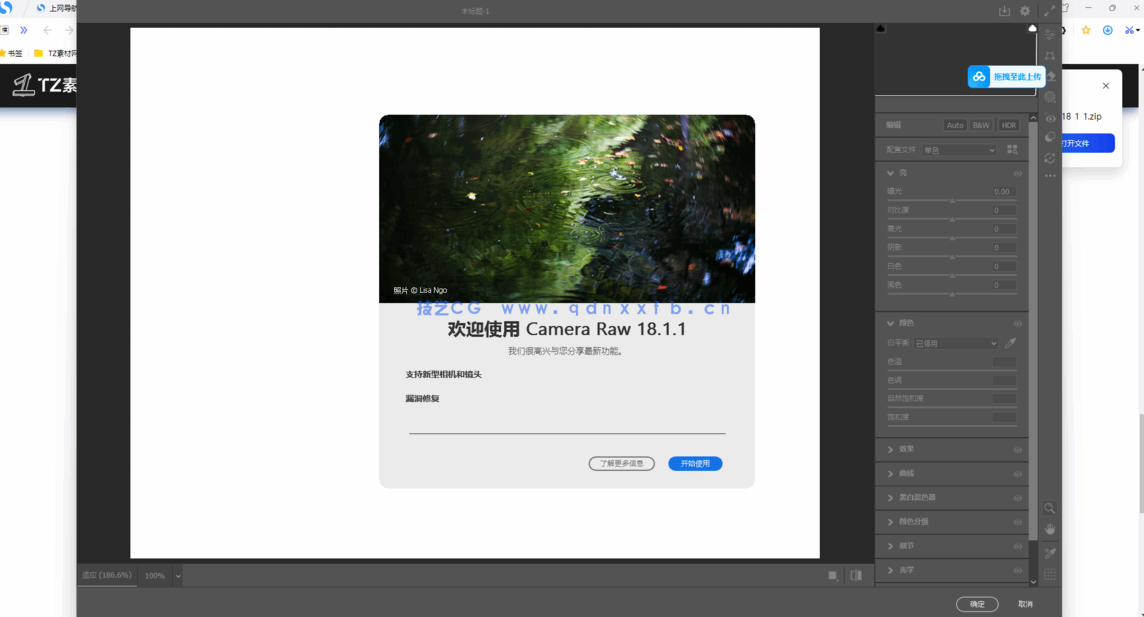
    第6步
    Adobe CameraRaw   V18.1—16.4版本(图6)


    资源下载

    下载类型 提取码 下载链接
    有奖提醒:如链接失效,请复制此编号:2448 发送给管理员84661286@qq.com,也可在点此留言进行发送,每次提醒即送10积分(上不封顶,积分可以兑换商品,如:百度网盘、喜马拉雅svip等),点此查看积分可兑换商品!
    不是vip会员,也可进行单独付费购买,体验产品,但建议加入会员 更划算,该资源非会员单独购买价:¥0,可以点击下方“立即下载”按钮,
    百度网盘 jycg 立即下载

    也许你也喜欢下面的资源…

    也许你也喜欢下面的自贸商品…

    QQ在线咨询
    付费修改
    售后电话
    18375250406
    QQ在线咨询
    付费修改
    售后电话
    18375250406