 技艺学习素材网
 支持3ds Max 2018 - 2023版本
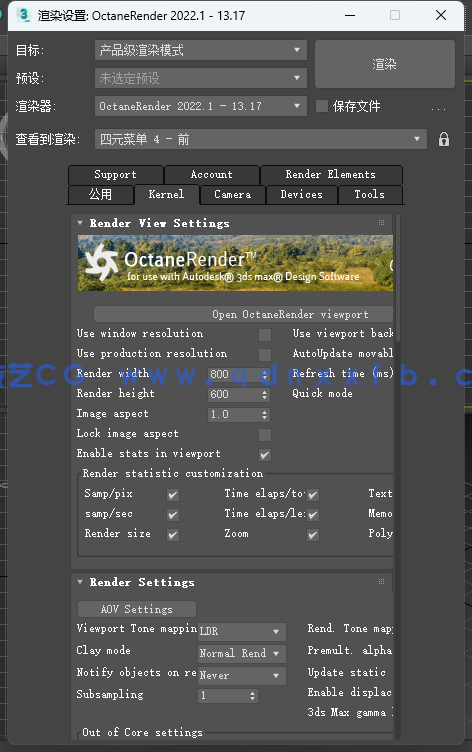
安装方法
第1步
关闭杀毒,防止误删
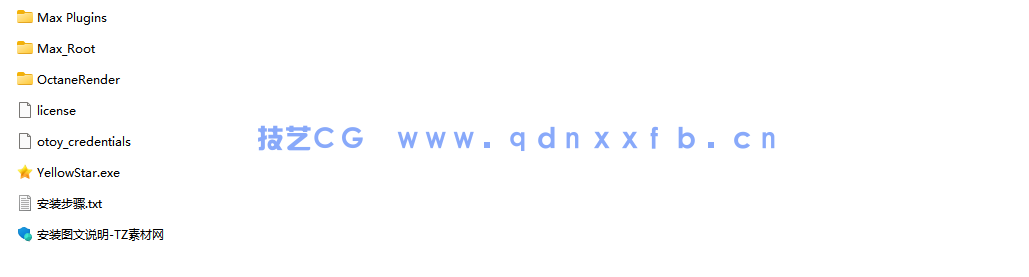
解压压缩包文件得到如下内容
解压压缩包文件得到如下内容
第2步
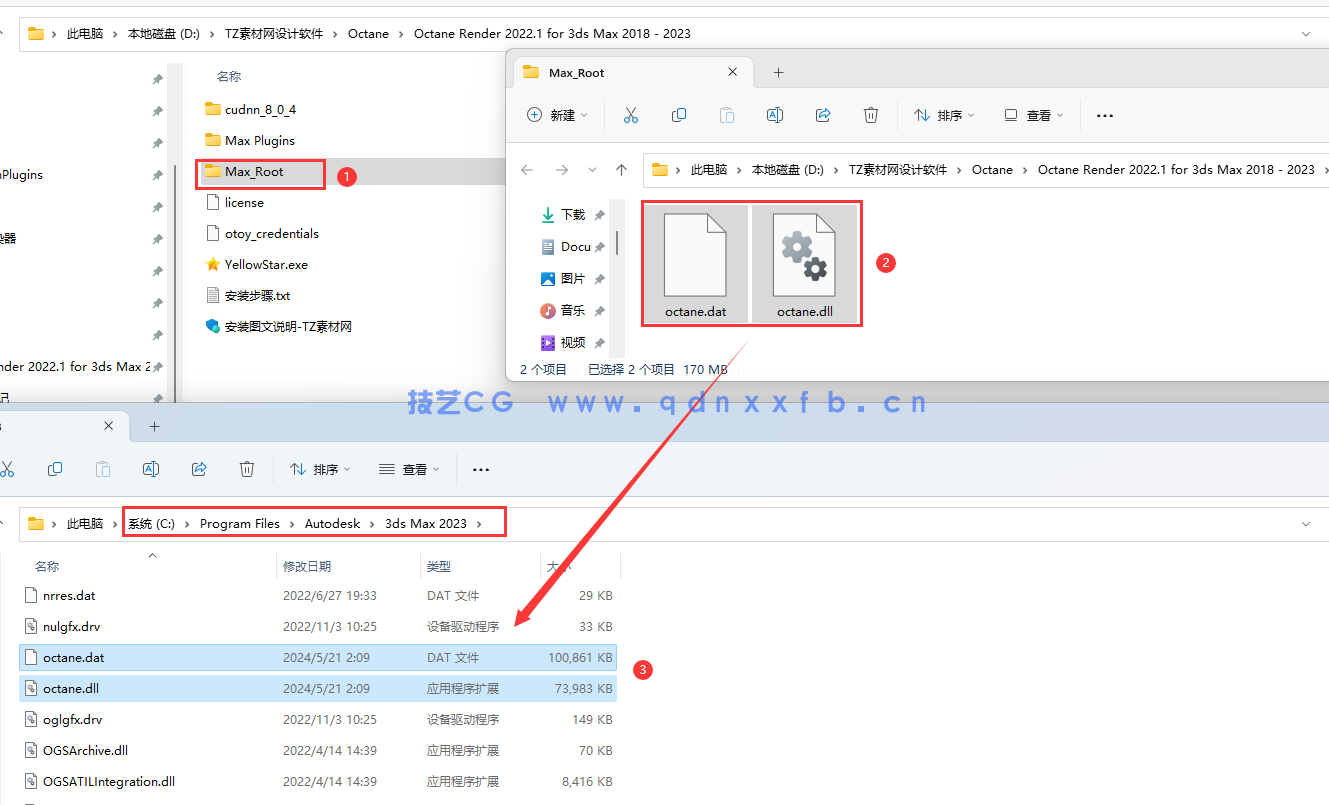
①打开Max_Root文件夹里面的octane.dat和octane.dll到3DS MAX安装目录的根目录,比如C:\Program Files\Autodesk\3ds Max 2023\
第3步
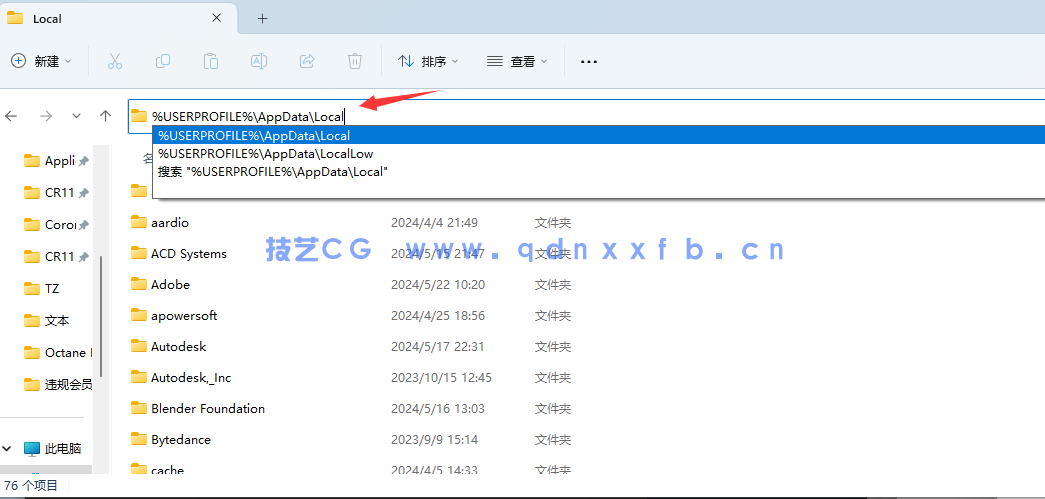
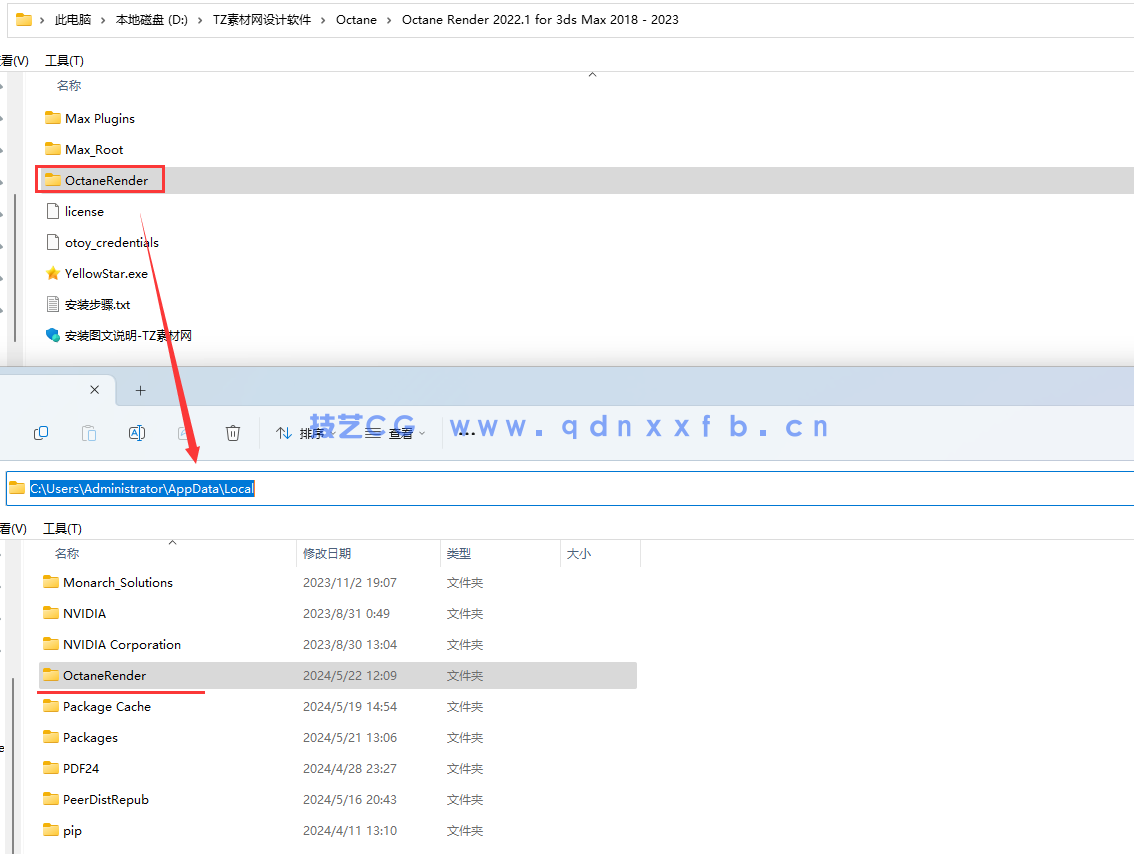
使用这个命令%USERPROFILE%\AppData\Local快速打开这个目录“C:\用户\你的用户名\AppData\Local\”
注:因为AppData是隐藏目录,怕新手找不到,只要认真输入上面的命令到如下图位置,回车就能自动到这个目录
注:因为AppData是隐藏目录,怕新手找不到,只要认真输入上面的命令到如下图位置,回车就能自动到这个目录
第4步
将下载包中的OctaneRender文件拷贝到上一步打开的目录中
第5步
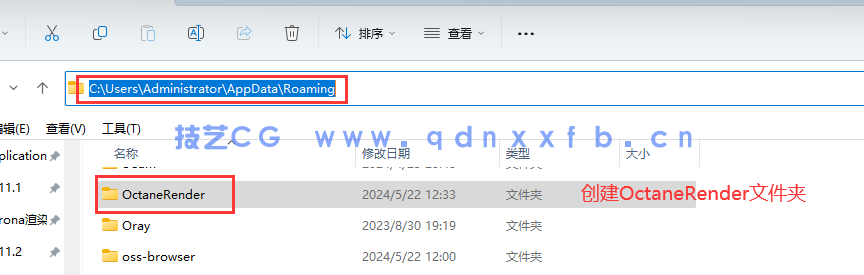
打开这个目录C:\Users\Administrator\AppData\Roaming
创建个OctaneRender文件夹
注意如果找不然上面的目录也可以输入“%USERPROFILE%\AppData\Roaming”按回车
创建个OctaneRender文件夹
注意如果找不然上面的目录也可以输入“%USERPROFILE%\AppData\Roaming”按回车
第6步
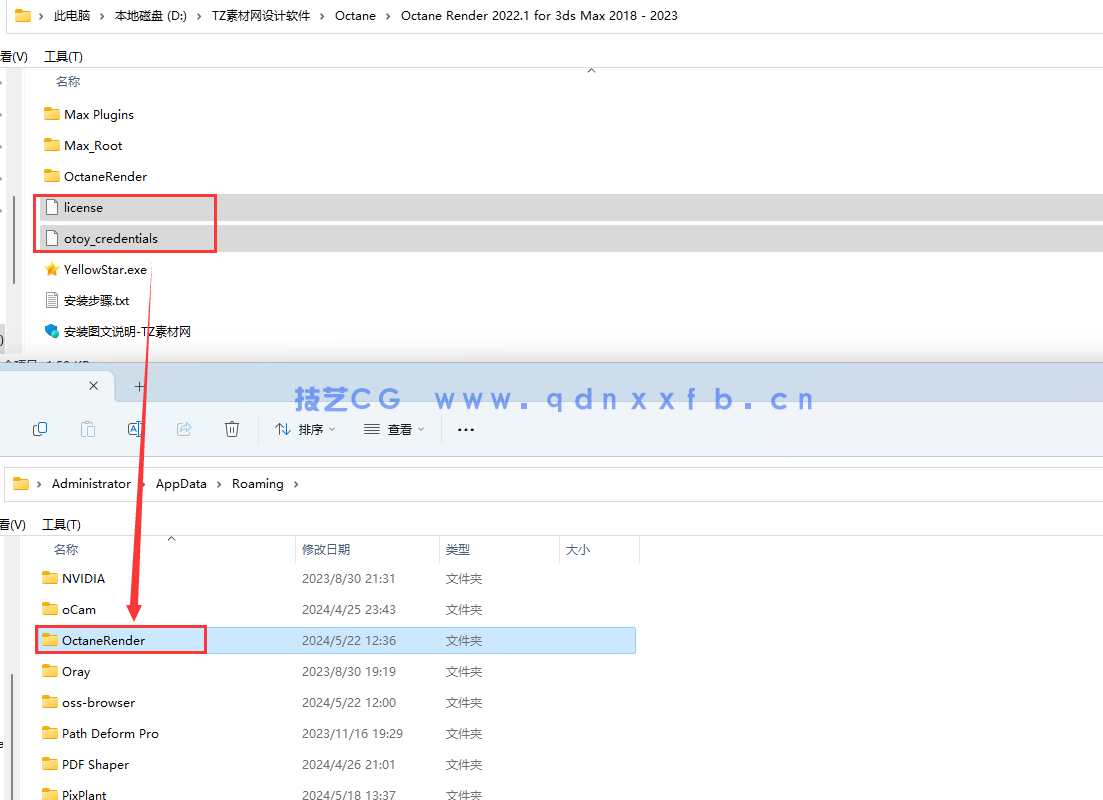
拷贝license和otoy_credentials到上个步骤中新创建的OctaneRender文件夹里面去
第7步
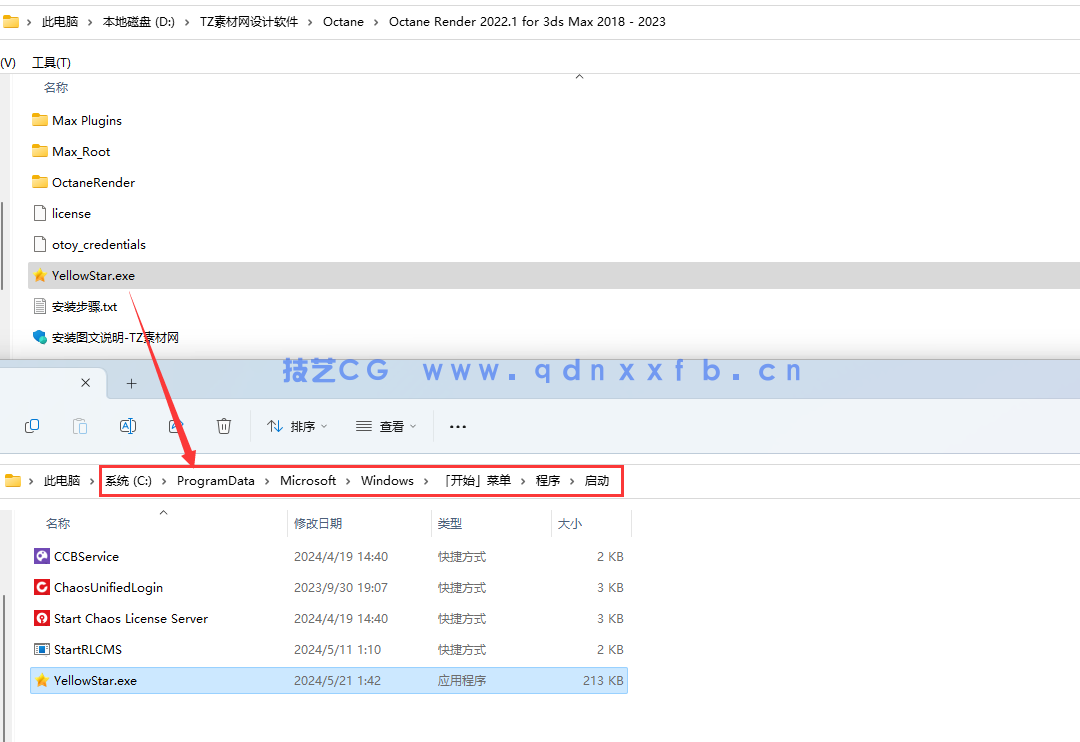
快捷键Win+R,输入shell:common startup 回车,会有一个文件夹打开,默认应该是C:\ProgramData\Microsoft\Windows\开始菜单\程序\启动
将YellowStar.exe拷贝到这个位置,然后双击运行(没有界面)
将YellowStar.exe拷贝到这个位置,然后双击运行(没有界面)
第8步
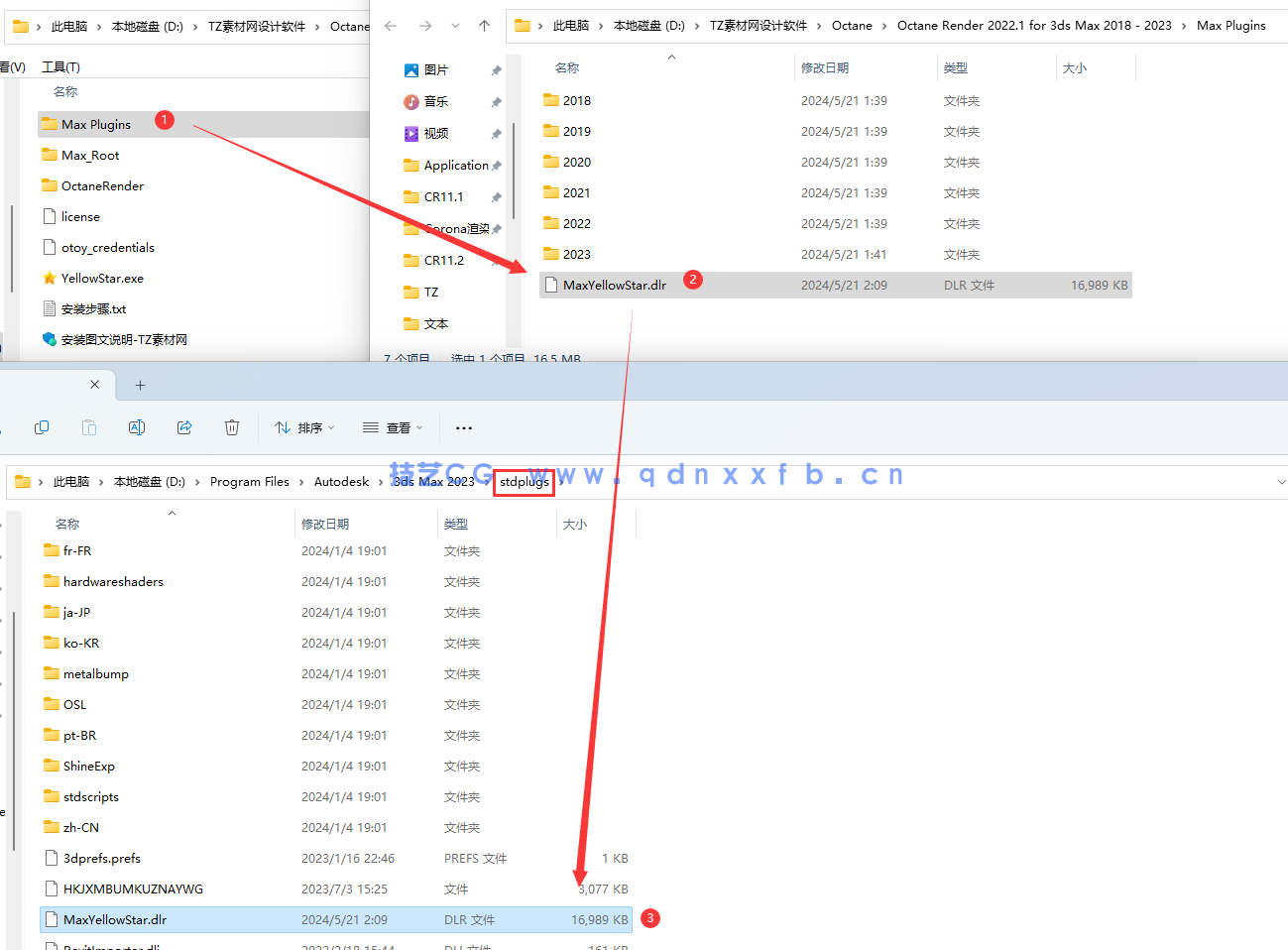
打开Max Plugins文件夹,将MaxYellowStar.dlr到3ds max安装目录的C:\Program Files\Autodesk\3ds Max 2023\stdplugs\
第9步
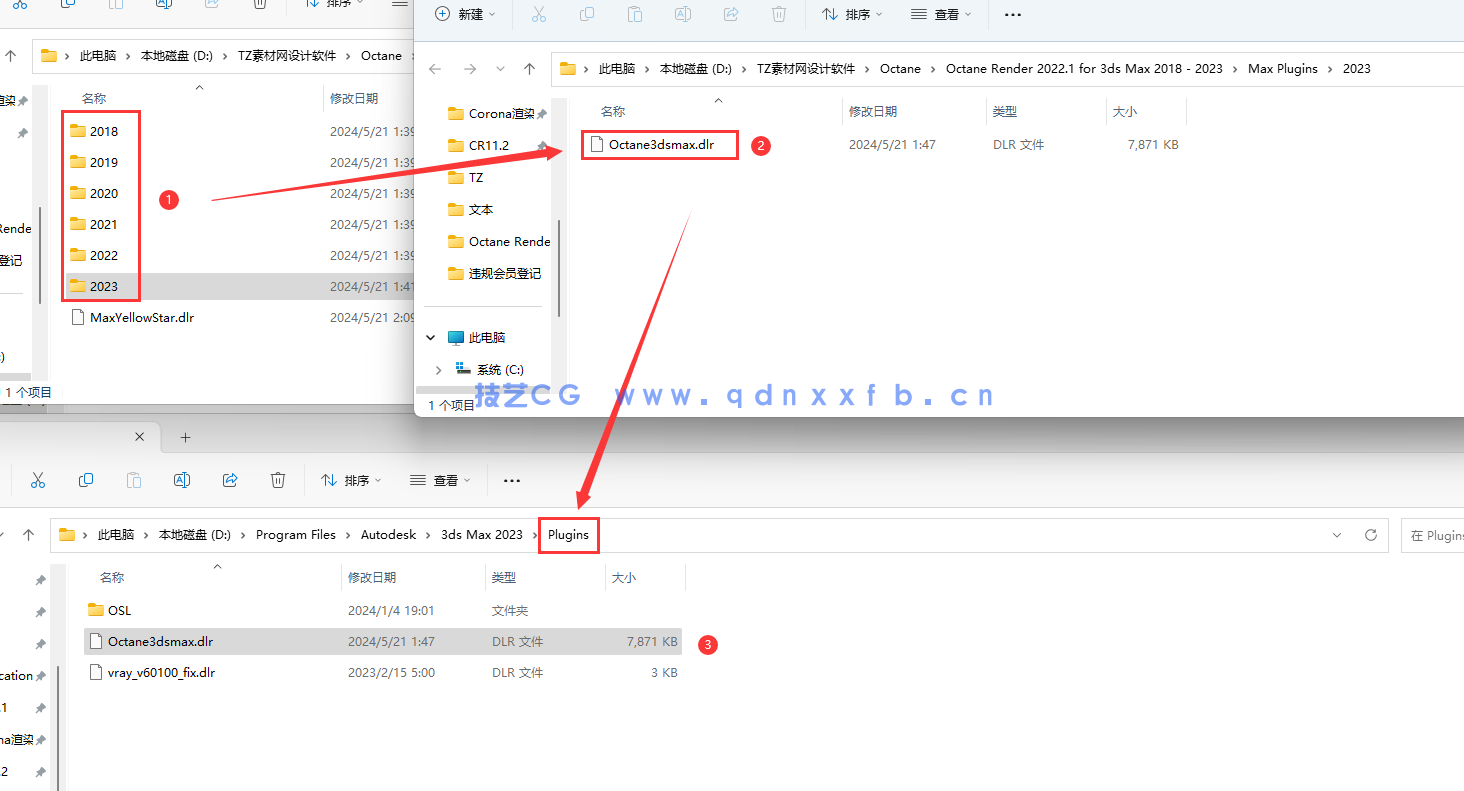
将里面对应版本的Octane3dsmax.dlr拷贝到C:\Program Files\Autodesk\3ds Max 2023\Plugins
第10步
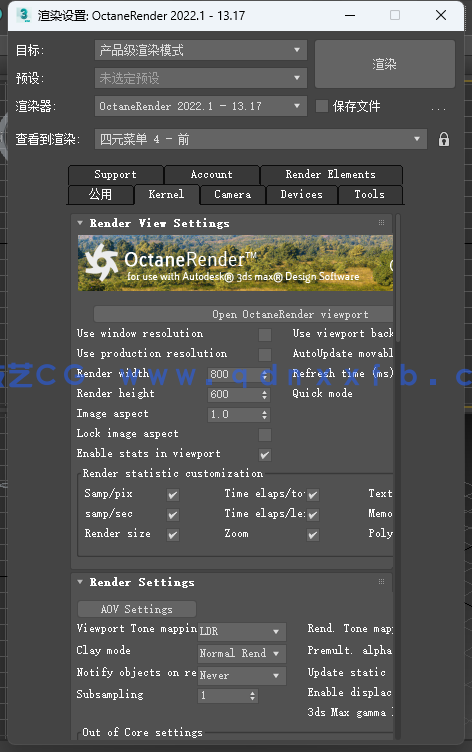
完成.亲测可用
资源下载
推荐服务: 也即“挑选服务”,应网友需求,本站根据网友所处学习阶段、职业岗位、发展规划等情况,挑选、组合符合其需求的教程、素材、软件等内容进行推荐,节约网友时间,提高学习效率!有需求,可以前往“问答——挑选服务“板块进行提问,站长会结合您情况进行针对性推荐组合。以解决您面对众多资源,不知从何学起的难点!如觉得本站服务不错,请不吝帮忙推荐给身边朋友!
温馨提示:
1.VIP会员下载的素材仅能用于个人参考练习,请在下载24小时后删除,会费为自愿打赏赞助,网站不售卖任何资源,赞助费用将用于服务器租赁、域名购买续费、网站安全运维、功能开发升级和其他杂费等,而并非购买素材的使用权或版权,所有素材严禁商用、严禁传播、严禁倒卖。
2.不同用户组每日下载/回复数量有不同的限制,请根据自己使用需要选择。
3.禁止会员账号共享、代下、素材倒卖以及非法传播,违站将封禁账号。
4.如果源码网盘地址失效!或有其他问题,请联系值班站长,谢谢合作!联系E-mail:84661286@qq.com 。
2.不同用户组每日下载/回复数量有不同的限制,请根据自己使用需要选择。
3.禁止会员账号共享、代下、素材倒卖以及非法传播,违站将封禁账号。
4.如果源码网盘地址失效!或有其他问题,请联系值班站长,谢谢合作!联系E-mail:84661286@qq.com 。
也许你也喜欢下面的资源…
一键铝合金窗户生成器汉化版
铝合金窗户生成器是一款高效脚本,可在3dsmax中自动创建3D窗户模型。该工具包含多种窗型样式,能灵活应用于建筑可视化项目,为3D艺术家节省大量时间。
2025-07-07
也许你也喜欢下面的自贸商品…
 客服微信
客服微信